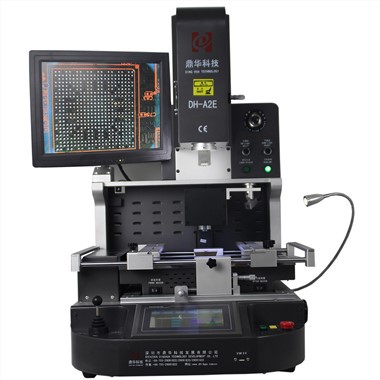
תחנת עיבוד מחדש באוויר חם 2 ב-1
DH-A2 Automatic BGA Rework Machine.Hot Air Rework Station 2 in 1.לתיקון ברמת שבב לכל מיני לוחות אם.מוזמן לפנות אלינו!
תיאור
Air Hot Air Rework Station 2 ב-1
תחנת 2-ב-1 עיבוד אוויר חם היא כלי רב ערך לתיקון ותחזוקה של מוצרי אלקטרוניקה, המציעה מכשיר רב-תכליתי
דרך יעילה גם לחבר וגם להסיר SMDs מ-PCB.
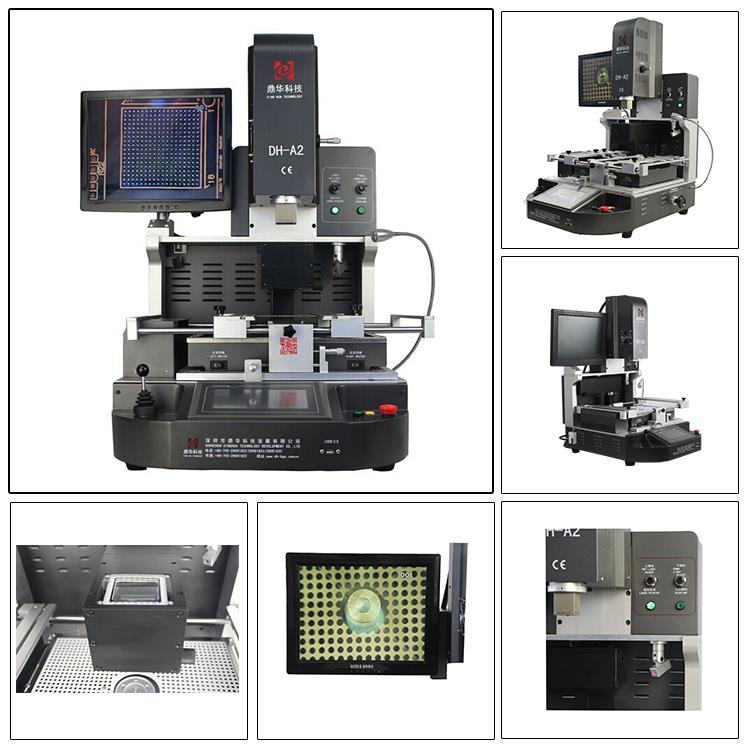
תחנת עיבוד האוויר החם 2-in-1 כוללת בדרך כלל תכונות כגון פרופיל טמפרטורה, זרימת אוויר מתכווננת
בקרה, וניטור טמפרטורה בזמן אמת. תכונות אלו מבטיחות שה-SMDs מחוממים ומקוררים
בקצב מבוקר, הפחתת הסיכון לנזק תרמי לרכיבים ול-PCB.

1. יישום של אוטומטי
הלחמה, כדור חוזר, ביטול הלחמה של שבבים מסוגים שונים: BGA,PGA,POP,BQFP,QFN,SOT223,PLCC,TQFP,TDFN,TSOP,
PBGA, CPGA, שבב LED.
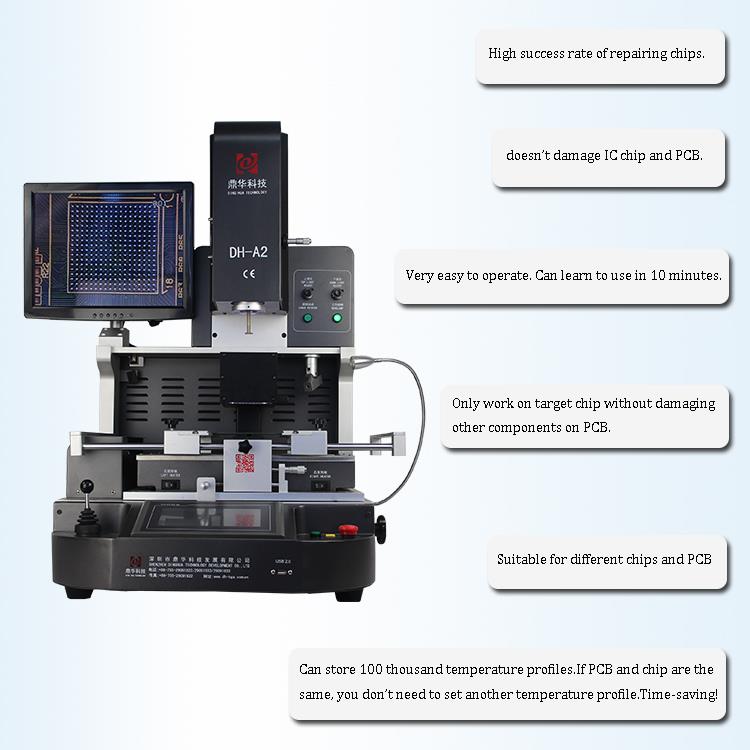
2. תכונות המוצר של מיקום לייזר
3. מפרט של מיקום לייזר
| כּוֹחַ | 5300w |
| מחמם עליון | אוויר חם 1200w |
| מחמם תחתון | אוויר חם 1200W. אינפרא אדום 2700w |
| ספק כוח | AC220V±10% 50/60Hz |
| מֵמַד | L530*W670*H790 מ"מ |
| מיקום | תמיכת PCB עם חריץ V, ועם מתקן אוניברסלי חיצוני |
| בקרת טמפרטורה | צמד תרמי Ktype, בקרת לולאה סגורה, חימום עצמאי |
| דיוק טמפרטורה | ±2 מעלות |
| גודל PCB | מקסימום 450*490 מ"מ, מינימום 22*22 מ"מ |
| כוונון עדין של שולחן העבודה | ±15 מ"מ קדימה/אחורה, ±15 מ"מ ימינה/שמאלה |
| שבב BGA | 80*80-1*1 מ"מ |
| מרווח שבבים מינימלי | 0.15 מ"מ |
| חיישן טמפ' | 1 (אופציונלי) |
| משקל נטו | 70 ק"ג |
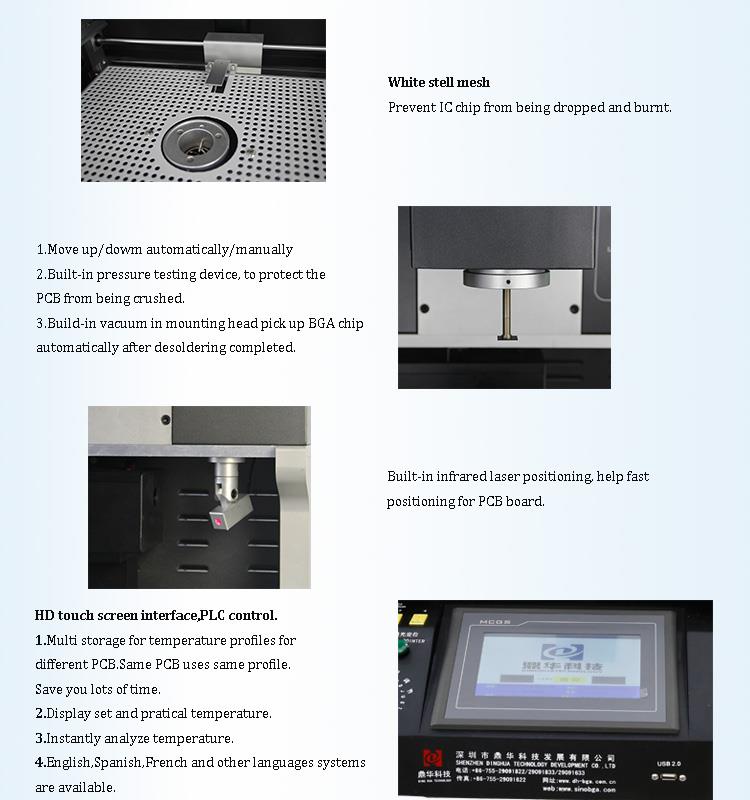
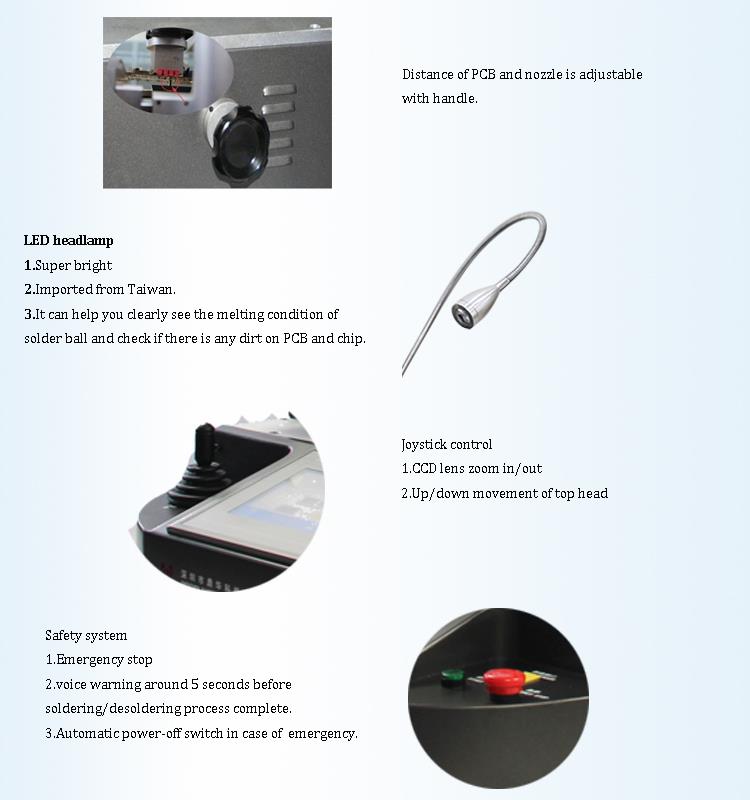
4.פרטים שלאוֹטוֹמָטִי
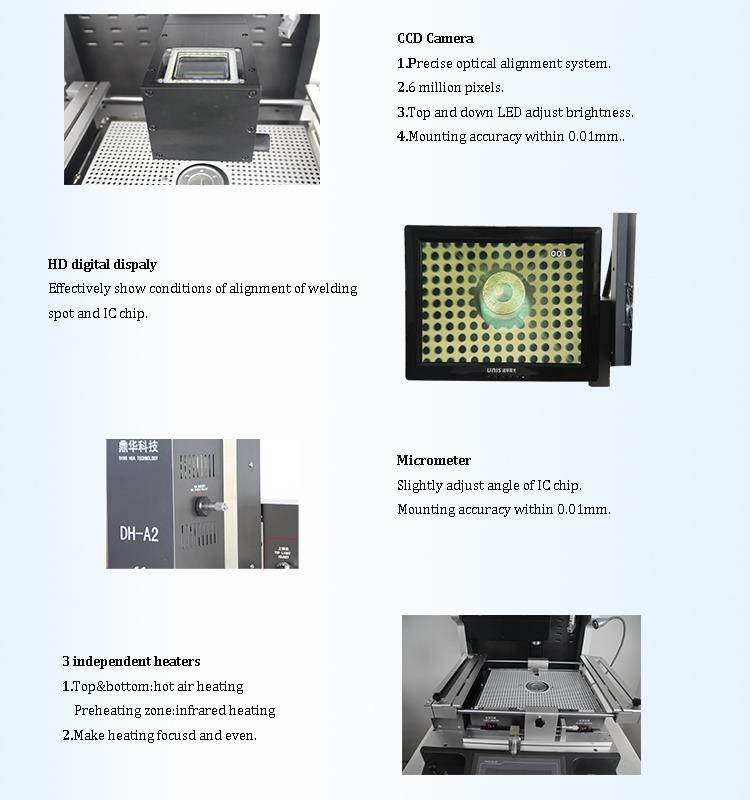
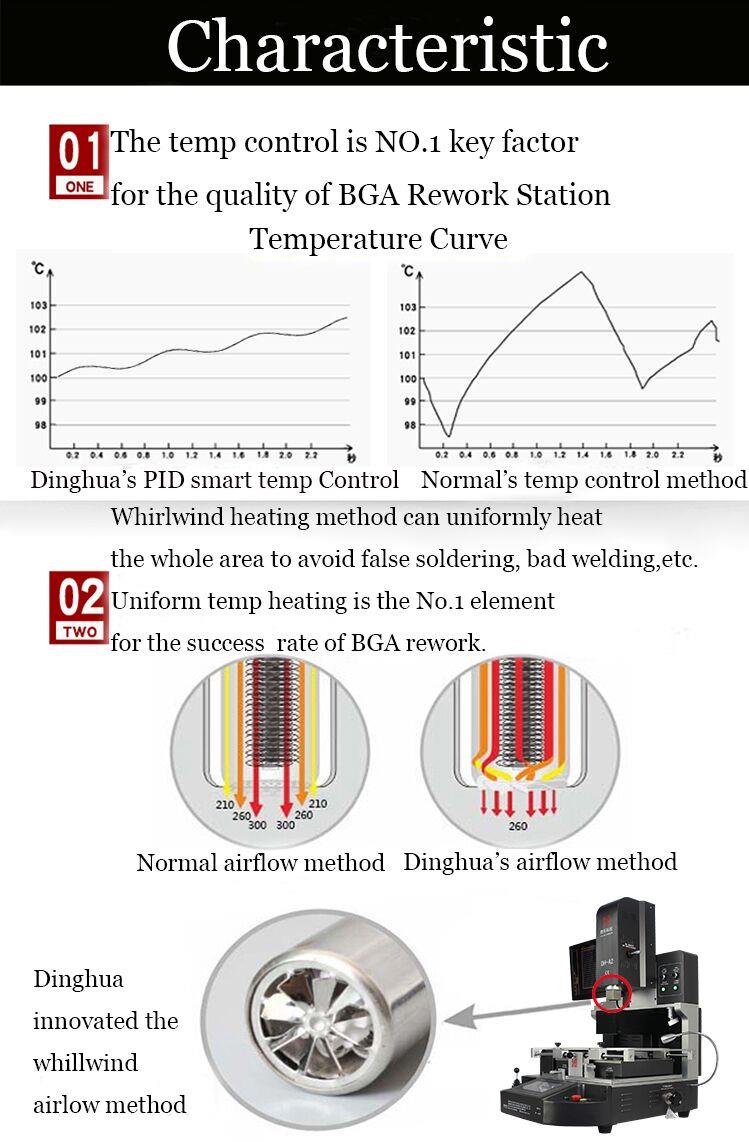
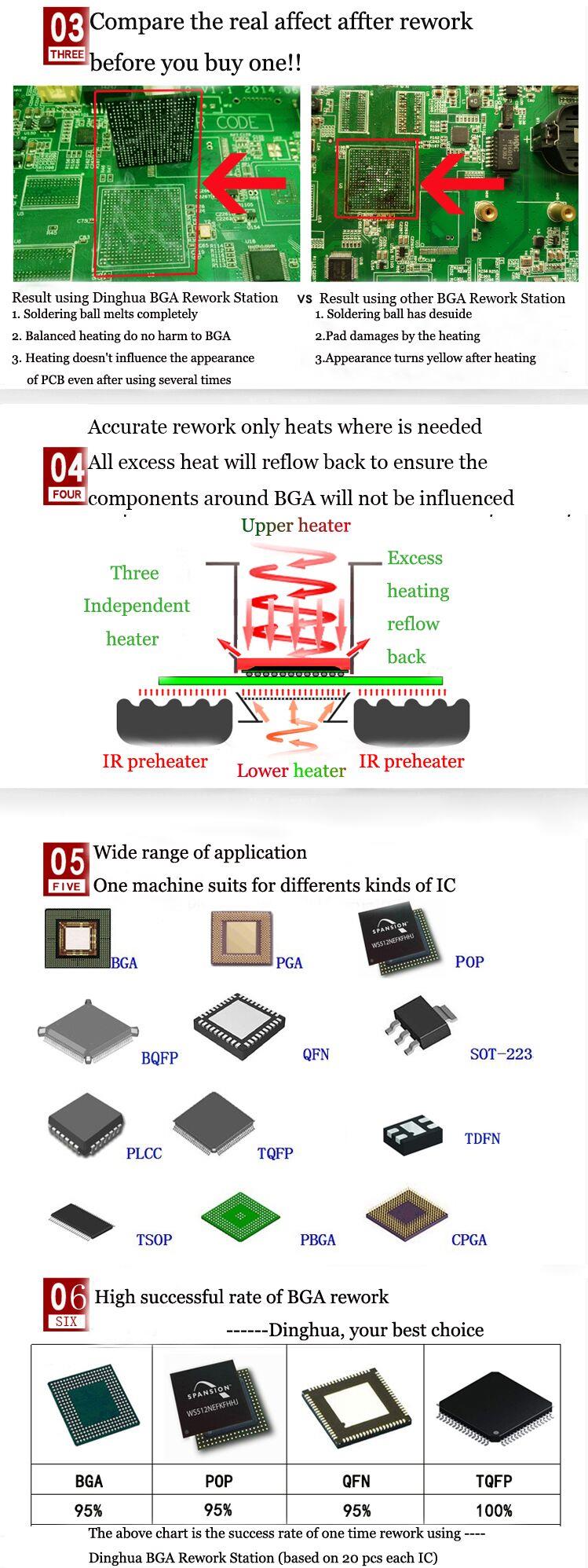
5. למה לבחור בתחנת עיבוד אוויר חם אינפרא אדום 2 ב-1?
6. תעודת יישור אופטי
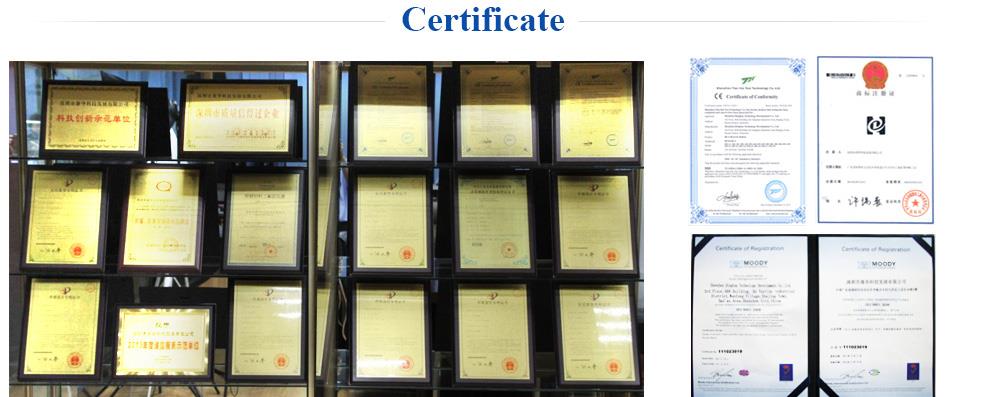
תעודות UL, E-MARK, CCC, FCC, CE ROHS. בינתיים, כדי לשפר ולשכלל את מערכת האיכות,
Dinghua עבר הסמכת ביקורת באתר ISO, GMP, FCCA, C-TPAT.
7. אריזה ומשלוח של מצלמת CCD
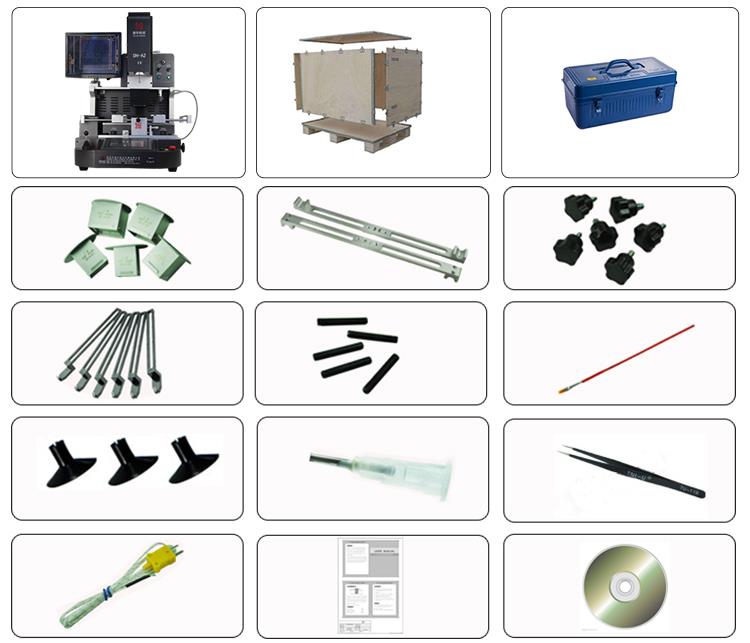
8.משלוח עבורHot Air Rework Station 2 ב-1 Split Vision
DHL/TNT/FEDEX. אם אתה רוצה טווח משלוח אחר, אנא ספר לנו. אנחנו נתמוך בך.
11. ידע קשור בתחנת עיבוד אוטומטית של אוויר חם 2-ב-1
ניתן להשתמש בהגדרות הסטנדרטיות של ה-BIOS כדי להגדיר מידע כגון תאריך המערכת, השעה, כונן התקליטונים והכונן האופטי.
1.הגדר את התאריך והשעה של המערכת
בממשק הגדרת ה-BIOS הסטנדרטי, ניתן לשנות את התאריך והשעה של המערכת על ידי הזזת הסמן לאפשרות "תאריך ושעה" באמצעות מקשי החצים, ולאחר מכן לחיצה על מקשי Page Up/Page Down או +/–.
2.הגדרות ממשק IDE
הגדרות ממשק ה-IDE משמשות להגדרת המספר, הסוג ומצב ההפעלה של התקני ה-IDE. ללוח אם טיפוסי של מחשב יש שני חריצי ממשק IDE. כבל נתונים אחד של IDE יכול לחבר עד שני התקני IDE, מה שמאפשר לחבר מקסימום ארבעה התקני IDE למחשב רגיל. המשמעויות של הפריטים בהגדרות ממשק IDE הן כדלקמן:
- מאסטר ראשי של IDE:ממשק ה-IDE הראשי עבור הסט הראשון של חריצי IDE.
- עבד ראשי של IDE:ממשק ה-IDE המשני עבור הסט הראשון של חריצי IDE.
- מאסטר משני של IDE:ממשק ה-IDE הראשי עבור הסט השני של חריצי IDE.
- עבד משני של IDE:ממשק ה-IDE המשני עבור הסט השני של חריצי IDE.
לאחר בחירת ממשק IDE, תוכל לבחור את סוג הכונן הקשיח באמצעות מקשי Page Up/Page Down או +/-:יָדָנִי, אַף לֹא אֶחָד, אואוטומטי.
- יָדָנִי: מאפשר למשתמש להגדיר את הפרמטרים של התקן ה-IDE.
- אַף לֹא אֶחָד: מציין שלא מזוהה התקן כאשר המערכת מופעלת.
- אוטומטי: הפרמטרים של מכשיר ה-IDE מזוהים אוטומטית על ידי המערכת. מומלץ לבחוראוטומטי, המאפשר למערכת לזהות אוטומטית את הכונן הקשיח.
3. הגדר את כונן התקליטונים (כונן A/כונן B)
האפשרויות Drive A ו-Drive B משמשות לבחירת סוג כונן התקליטונים המותקן. רוב לוחות האם המודרניים תומכים בשני כונני תקליטונים, המסומנים כ-A ו-B במערכת. אלה תואמים לכונן A ולכונן B בהגדרות ה-BIOS.
- אם כונן התקליטונים מחובר לקצה המעוות של כבל הנתונים, יש להגדיר אותו לכונן A ב-BIOS.
- אם החיבור אינו מעוות (כלומר, באמצע הכבל), יש להגדיר אותו ל-Drive B.
ישנן ארבע אפשרויות בהגדרות כונן התקליטונים:אַף לֹא אֶחָד, 1.2MB, 1.44MB, ו2.88MB. נכון לעכשיו, כונני התקליטונים הנפוצים ביותר הם כונני 1.44MB 3.5-אינץ', כך שאם כונן התקליטונים מחובר כהלכה, הגדר אותו ל-1.44MB, 3.5 אינץ'. אם לא מותקן כונן תקליטונים, הגדר גם את כונן A וגם את כונן B לאַף לֹא אֶחָד.
4. הגדר את מצב התצוגה (וידאו/עצירה מופעל)
הוִידֵאוֹאפשרות מגדירה את מצב התצוגה. כברירת מחדל, המערכת משתמשת במצב תצוגה EGA/VGA, ואין צורך בשינויים אלא אם כן נדרש על ידי חומרה ספציפית. העצור עלהאפשרות משמשת כדי לציין איזו פעולה על המערכת לנקוט אם מתרחשת שגיאה במהלך בדיקת ההפעלה העצמית (POST).
5. תצוגת זיכרון
קטע תצוגת הזיכרון מציג שלוש אפשרויות:זיכרון בסיס, זיכרון מורחב, וזיכרון כולל. לא ניתן לשנות פרמטרים אלו. לאחר השלמת הגדרות ה-CMOS הסטנדרטיות, הקש עלEscמקש כדי לחזור לממשק הראשי של הגדרת ה-BIOS.